Pourquoi utiliser RDS ?
Allez, on s'y met ! Voyons comment lancer un serveur de base de données entièrement géré dans le cloud (eh, ça sonne bien ce que je viens de dire 😎).
Je vous propose ici de découvrir comment lancer un serveur RDS utilisant MySQL. Si vous utilisez un autre moteur de base de données, la procédure sera la même.
L'interface de RDS
Rendez-vous sur la section Relational Database Service (RDS) sur votre console AWS. La page d'accueil devrait ressembler à ceci la première fois :
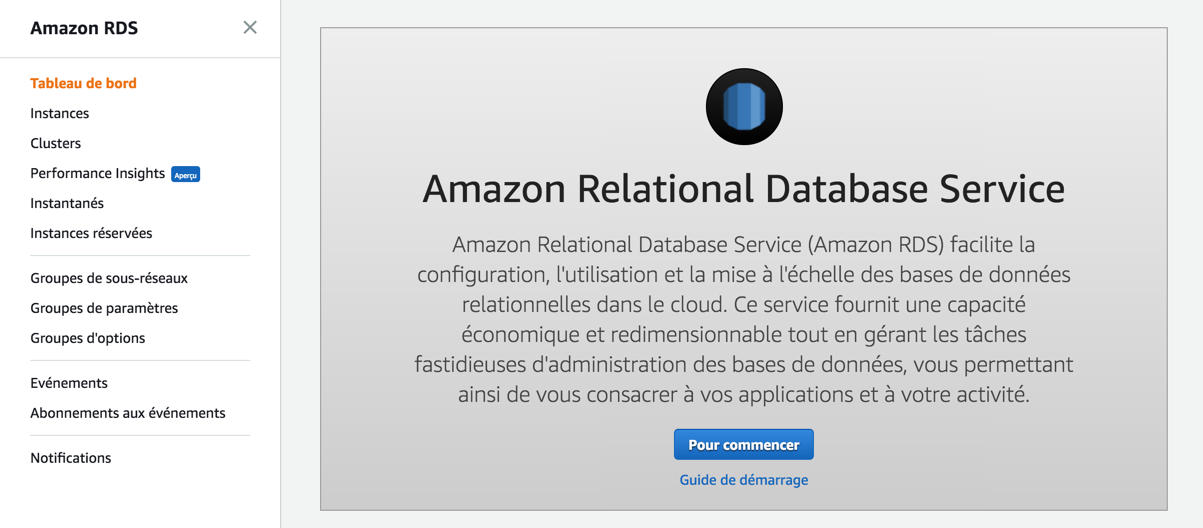
Premier constat : il y a moins de sous-menus dans RDS que dans EC2. Ouf ! 😅 Et en effet, vous allez voir que le service est heureusement moins complexe.
Voici quelques-un des menus à connaître :
- Instances : la liste de vos serveurs RDS.
- Clusters : si vous avez un gros trafic et que vous voulez copier votre base de données en temps réel sur plusieurs serveurs, vous aurez besoin de créer un cluster pour regrouper vos serveurs. C'est une fonctionnalité plus avancée que nous ne verrons pas dans ce cours d'introduction.
- Instantanés : les sauvegardes de vos bases de données.
Il y a d'autres sections comme vous le voyez : groupes de sous-réseaux, de paramètres, d'options, évènements... On peut s'en servir pour faire une configuration plus poussée de nos serveurs et suivre leur utilisation. Je vous propose de les laisser de côté pour l'instant.
Lancer une instance RDS
Pour lancer une instance de serveur RDS, rendez-vous dans le menu "Instances". Il ne devrait y avoir aucune instance lancée pour l'instant :
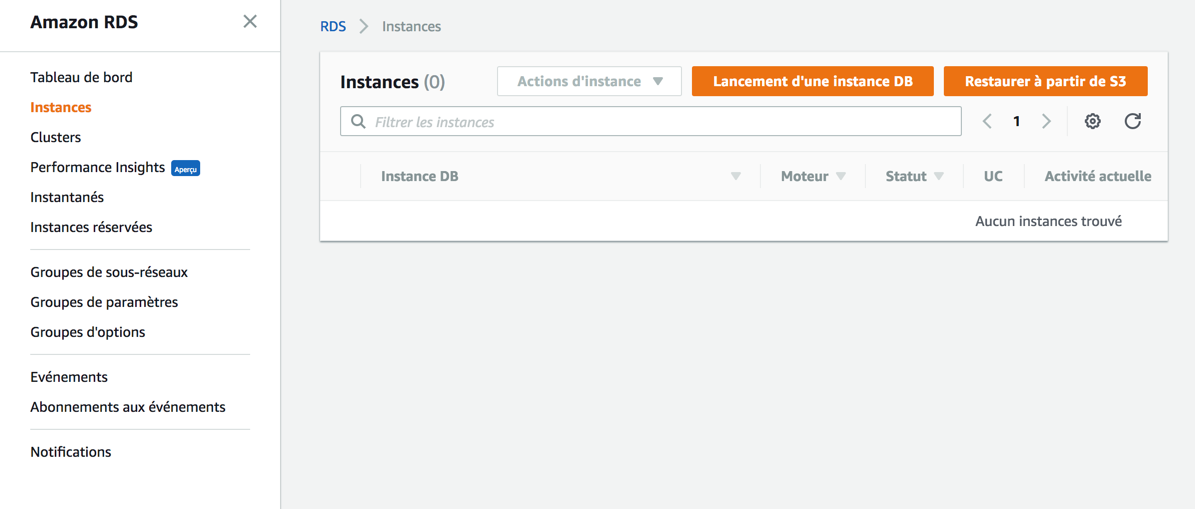
Deux boutons principaux vous sont proposés :
- Lancement d'une instance DB : pour lancer un nouveau serveur.
- Restaurer à partir de S3 : pour restaurer un serveur depuis une sauvegarde précédente. Pourquoi S3 ? Parce que certaines personnes stockent leurs sauvegardes sur S3, le service de stockage de fichiers d'Amazon que nous verrons par la suite.
Nous allons lancer un nouveau serveur. Cliquez donc sur "Lancement d'une instance DB".
Choix du moteur
La première question qu'on nous pose est celle du choix du moteur de base de données :
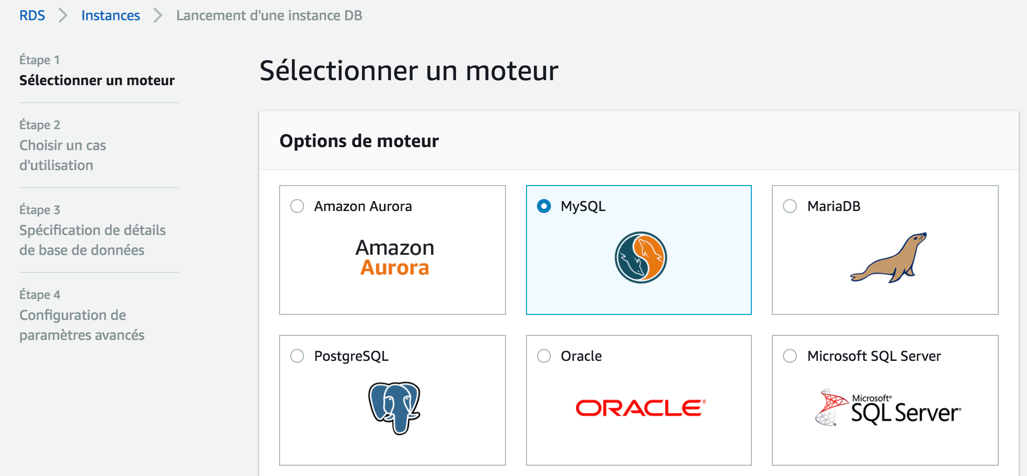
Comme promis, il y a du choix ! Aurora est optimisé pour RDS et compatible avec MySQL et PostgreSQL, mais il n'est pas open source et n'est pas disponible dans l'offre gratuite. Nous allons donc utiliser MySQL ici.
Cas d'utilisation
On nous demande ensuite ce que nous comptons faire de la base de données :
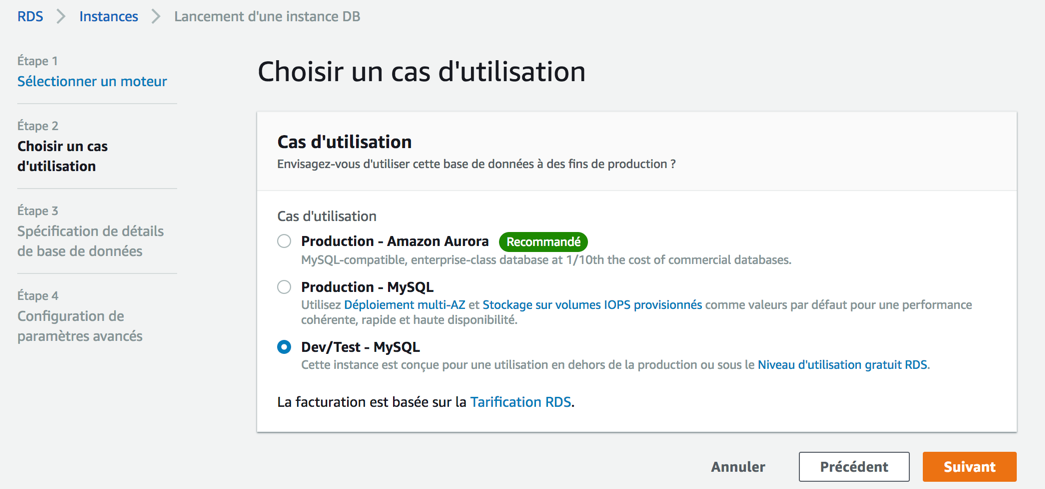
Indiquez ce que vous comptez faire de votre base de données
En fait, vous avez surtout le choix entre le mode "production" et le mode "Dev/Test". Le mode production est optimisé : le serveur est répliqué et il est plus puissant. C'est effectivement conseillé pour un gros site qui tourne.
Pour nos besoins de test, le mode "Dev/Test" ira très bien. D'ailleurs, c'est la seule option qui soit gratuite.
Spécification de l'instance
On vous demande ensuite de faire quelques choix importants pour configurer votre serveur :
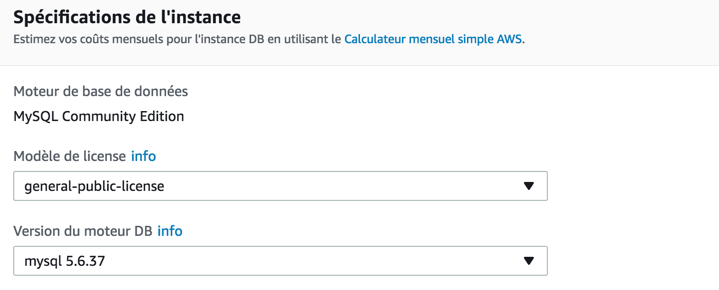
On vous demande tout d'abord quelle version de MySQL vous souhaitez utiliser. A moins que vous ayez un besoin précis, laissez la valeur par défaut.
Plus bas sur la même page, vous trouverez de nombreuses autres options :
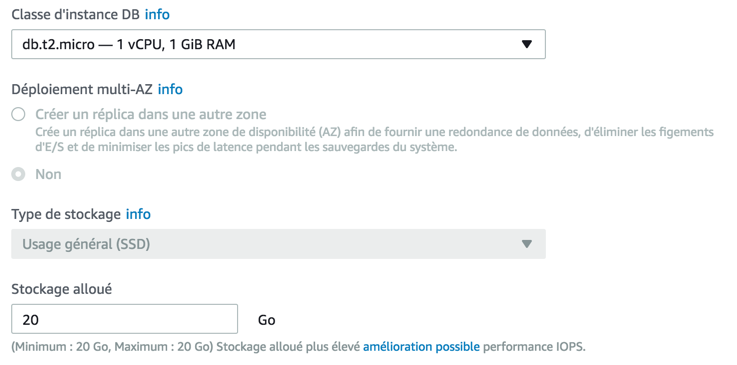
Une option sur la page permet d'afficher uniquement les choix compatibles avec l'usage gratuit. N'hésitez pas à la cocher.
Il existe comme vous le voyez plusieurs types de serveurs de base de données, un peu comme les instances EC2. Le modèle utilisable gratuitement s'appelle db.t2.micro.
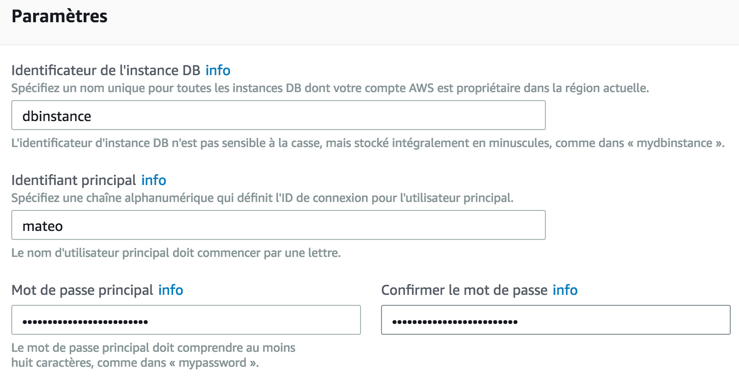
Il vous faut ensuite donner un nom à votre instance (appelez-la comme vous voulez). Vous devrez aussi indiquer un nom d'utilisateur pour vous connecter à la base et un mot de passe :
OK, on peut passer à l'étape suivante !
Configuration des paramètres avancés
Sur ce nouvel écran, vous avez là encore de nombreuses options. On commence par vous demander dans quel VPC vous souhaitez lancer votre serveur. C'est une option importante :
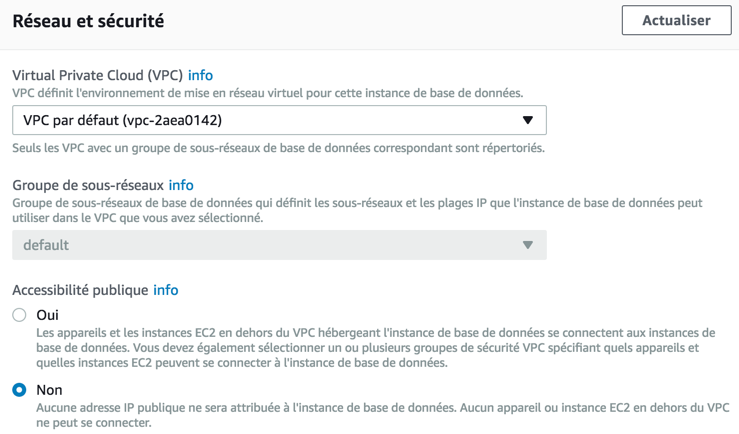
Le VPC est un sous-réseau qui vous permet de "regrouper" vos serveurs entre eux, pour qu'ils communiquent plus facilement et en toute sécurité.
Amazon a fait une illustration qui explique bien le concept, je me permets de la reprendre ici sans vergogne :
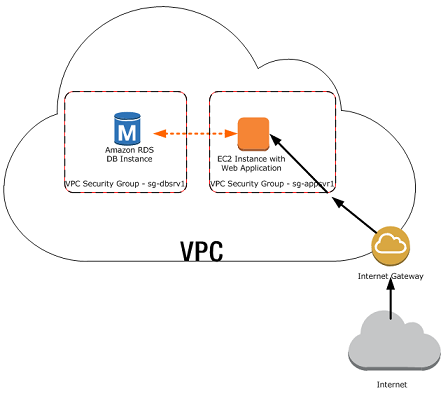
Le VPC est un sous-réseau qui vous permet de créer une zone dans laquelle vos serveurs peuvent parler librement entre eux.
Si vous désactivez bien "Accessibilité publique" dans les options, alors votre serveur RDS
n'aura même pas d'IP publique. Cela voudra dire qu'il ne sera tout simplement pas accessible
depuis Internet, et c'est une bonne chose. Vous n'imaginez pas le nombre de gens dont le
boulot consiste à chercher des serveurs SQL mal configurés ouverts à tous sur le net. 😈
Bien sûr, pour des raisons pratiques, vous pouvez ouvrir votre serveur SQL (en indiquant
"Accessibilité publique : oui"). Il faut simplement retenir qu'il est préférable d'éviter
cela si vous en avez la possibilité.
Plus bas sur la page, vous pouvez aussi demander à créer une première base de données à l'intérieur de votre instance. Si vous ne le faites pas maintenant, pas de panique : vous pourrez toujours le faire par la suite.
Ne confondez pas instance RDS et base de données !
- Une instance RDS est un serveur. Celui-ci peut contenir plusieurs bases données (autant qu'on veut en fait, tant qu'il reste de la place).
- Une base de données regroupe plusieurs tables. En général, vous avez une base de données par application.
Une autre option vous permet de choisir la durée de sauvegarde (par défaut : 7 jours). Celles-ci sont mises en place automatiquement et sauvegardée pendant 7 jours par défaut.
Ouf, notre instance est lancée !
Nous pouvons maintenant voir que notre instance est lancée et tourne, si nous allons dans la section "Instances" de RDS.
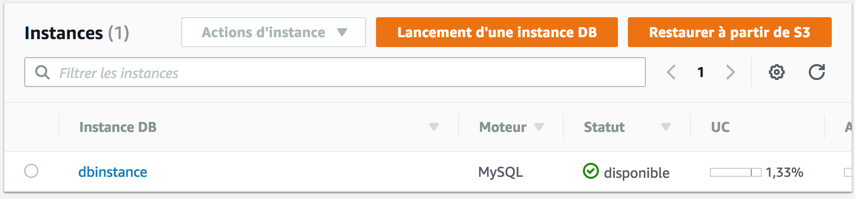
Si vous cliquez sur le nom de l'instance, vous aurez tous les détails sur celle-ci. L'un de ceux qui vous sera le plus utile est le point de terminaison de l'instance (son adresse). Prenez-en note, vous en aurez besoin pour indiquer où se trouve votre serveur SQL afin de vous y connecter dans vos scripts !
