TP : héberger une page web
Voyons voir comment héberger une page web concrètement !
Nous avons maintenant un serveur web LAMP qui est prêt à faire tourner des pages PHP. Nous avons utilisé pour cela l'AMI fourni par Bitnami, même si nous aurions très bien pu tout installer à la main.
Nous allons faire très simple pour démontrer le fonctionnement. Je vous propose d'héberger la page protégée par mot de passe, issue d'un des premiers TP de mon cours PHP. Je vous laisse récupérer le code dans ce cours, il est très simple puisqu'il ne contient que 2 fichiers qui ne font aucun accès à une base de données :
- formulaire.php
- secret.php
Repérer où sont stockés les fichiers en SSH
Première étape : repérer où doivent être stockés les fichiers du site web sur le serveur.
Souvent, c'est dans un dossier /var/www/ mais ce
n'est pas toujours le cas.
Avec l'AMI de
Bitnami, les fichiers sont dans le dossier suivant :
/home/bitnami/htdocs
Si on se rendait sur le serveur pour voir ce qu'il y a ?
                            bitnami@ip-172-31-17-158:~$ ls


                            apps  htdocs  stack


                            bitnami@ip-172-31-17-158:~$ cd htdocs


                            bitnami@ip-172-31-17-158:~/htdocs$ ls


                            503.html  applications.html  bitnami.css  favicon.ico  img  index.html
Il y a donc déjà des fichiers qui servent à héberger une page par défaut. Nous pouvons tous
les supprimer sans problème (c'est notre serveur, on fait ce qu'on veut !). Un petit rm -rf
* fait l'affaire mais il faut bien l'exécuter depuis le bon dossier (ça me fait
pousser des
cheveux blancs à chaque fois cette commande ! 😱 ).
Pour manipuler des fichiers, le plus simple est d'utiliser SFTP : c'est le FTP de SSH. En effet, Bitnami ne fournit pas de serveur FTP préinstallé, et de toute façon on n'en a pas besoin : le SFTP est très bien. 😎
Envoyer les fichiers en SFTP
Pour envoyer des fichiers en SFTP, j'aime bien utiliser FileZilla (le même logiciel sait gérer FTP et SFTP).
Créez un nouveau site :
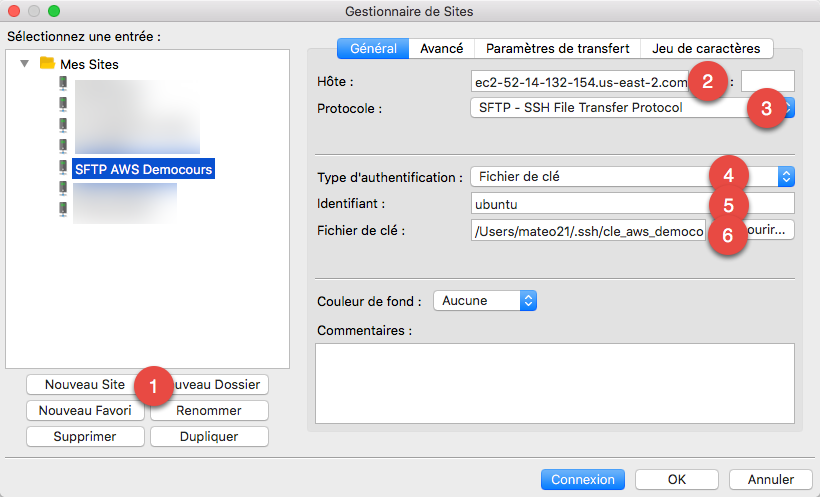
- Cliquez sur Nouveau site
- Copiez l'IP ou le nom d'hôte de votre serveur
- Sélectionnez bien le protocole SFTP
- Type d'authentification : Fichier de clé (par défaut, Filezilla pense que vous utilisez un mot de passe sinon)
- Identifiant : ubuntu (ou un autre identifiant, tout dépend de l'AMI que vous avez utilisé)
- Fichier de clé : indiquez le chemin vers le fichier de votre clé privée sur votre ordinateur.
Si tout va bien, Filezilla trouve le serveur et vous demande si vous voulez lui faire confiance la première fois. Dites oui, "toujours faire confiance".

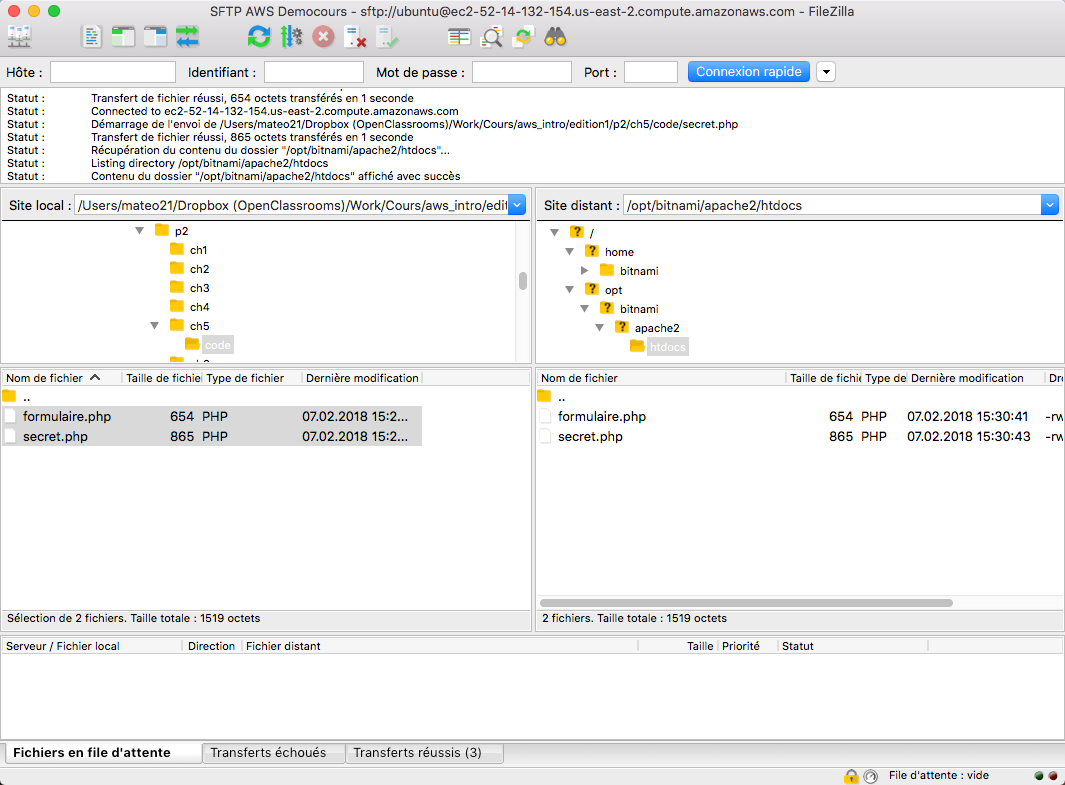
Vous êtes connectés ? Super ! Rendez-vous donc dans le dossier /home/bitnami/htdocs pour y
supprimer les fichiers qui s'y trouvent et y envoyer les fichiers que vous voulez. Pour
tester, je vais envoyer mes fichiers de la page protégée par mot de passe :
Il ne reste plus qu'à tester !
Copiez tout simplement l'adresse de votre serveur dans votre navigateur web. Vous devriez y voir vos fichiers ! Bravo, votre site tourne !
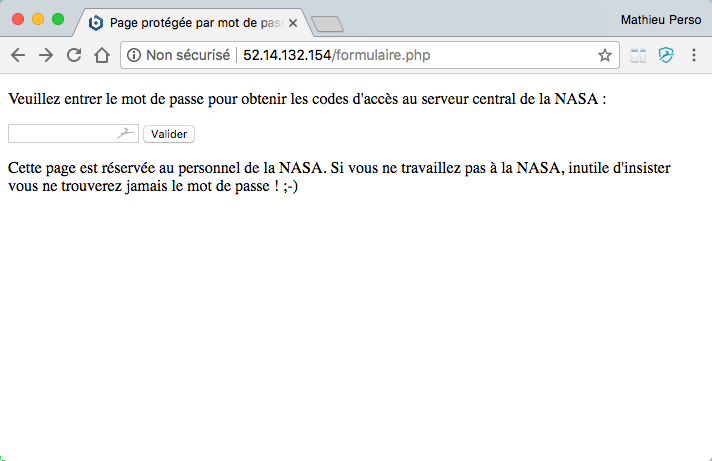
Le problème est que l'IP des instances EC2 peut changer au fil du temps ! On va voir heureusement comment obtenir une IP fixe avec Elastic IP dès le chapitre suivant.
Pour ce qui
est d'utiliser un nom de domaine à la place de l'IP, comme monsite.com , c'est un
peu plus de travail. Nous ne verrons pas cela dans ce cours, mais si ça vous intéresse :
- Achetez un nom de domaine avec le service Route 53 d'AWS
- Configurez ce nom de domaine pour qu'il pointe vers l'IP Elastic de votre instance. Il faut créer un champ A dans la configuration du DNS dans Route 53.
- Configurez Apache sur votre instance EC2 avec un Virtual Host pour qu'il réponde à ce nom de domaine. Dans le cas de l'AMI Bitnami, la doc explique tout.