Configurer une IP élastique
Vous avez maintenant lancé un serveur EC2 et savez vous y connecter. Bravo ! 👏
Il y a un petit hic toutefois : si jamais vous redémarrez votre serveur EC2, rien ne vous garantit qu'il aura la même IP ! En effet, AWS prend une machine libre pour lancer votre serveur virtuel. Il se pourrait très bien que votre serveur ait changé de place au prochain démarrage !
Mais ça veut dire que je vais perdre mes données si je change de serveur ? 😱
Non ! Heureusement, votre disque (EBS) est à part et reste bien sauvegardé, donc vous ne perdez pas vos données. Pas d'inquiétude de ce côté-là.
Le fait que votre serveur change d'IP ne devrait pas vous poser de gros problèmes si vous faites juste quelques tests. Mais en revanche, si vous utilisez votre instance pour héberger un site web, vous aurez clairement besoin de garder la même IP !
C'est là qu'entrent en jeu les "IP Elastic". Le nom est un peu curieux je dois avouer : en fait, ce sont des IP statiques. Elles ne bougent pas et peuvent être assignées à un serveur :

Une adresse IP élastique associée à un serveur EC2 qui tourne est gratuite (du temps que vous associez une seule IP au serveur).
Comment faire pour associer une IP élastique à notre instance ? C'est très simple, vraiment. Rendez-vous dans la section "Réseau et sécurité", section "Adresse IP Elastic".
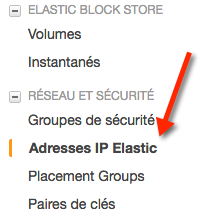
Sur la page, vous ne devriez voir aucune IP Elastic pour l'instant. Cliquez sur "Allouer une nouvelle adresse". On vous demande de confirmer. Une fois que c'est fait, une nouvelle IP vous est fournie :
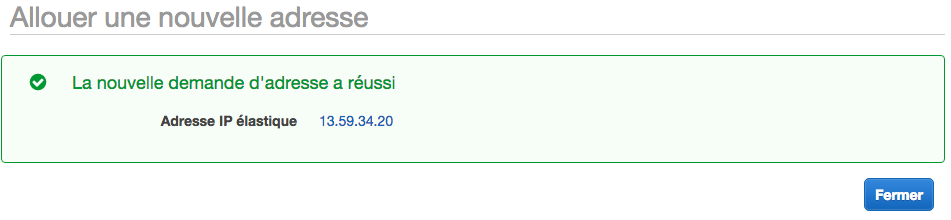
Trop facile ! 😁
C'est tout ?
Non ce n'est pas fini : il faut maintenant associer cette IP à notre instance. En effet, pour l'instant l'IP ne sert à rien sinon.
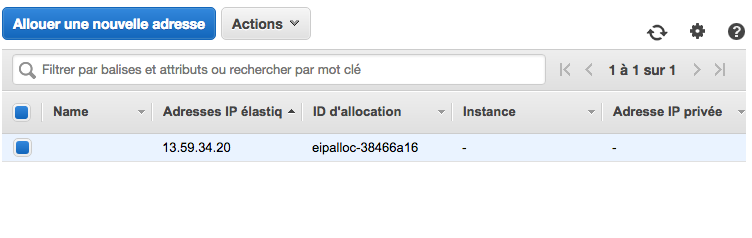
Allez dans "Actions" > "Associer l'adresse" :

Là, vous indiquerez que vous voulez associer votre IP Elastic à une instance. Dans le menu déroulant "Instance", sélectionnez l'instance EC2 à laquelle vous voulez la rattacher.
Astuce : il est plus facile de reconnaître les instances EC2 si on leur donne un nom. Le numéro de l'instance n'est pas ce qu'il y a de plus pratique !
Une fois que c'est fait, vous devriez voir que votre instance est attachée à un serveur :
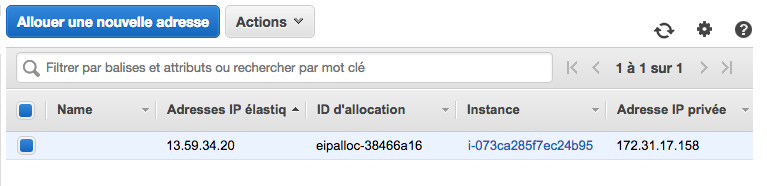
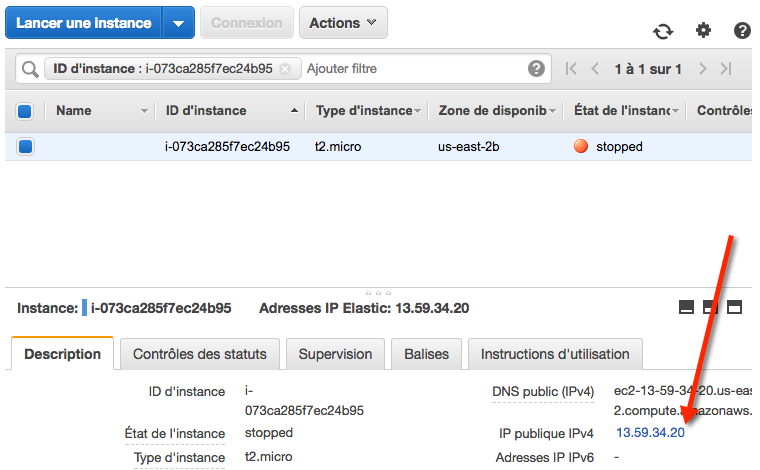
Et si vous allez sur la liste des instances, vous verrez que l'IP et le DNS du serveur ont changé.
Bravo, votre serveur a maintenant une IP fixe !