Se connecter à l'instance
Votre instance EC2 a démarré et vous voulez vous connecter au serveur ? C'est en SSH que ça se passe !
Nous ferons ici des rappels. Ce cours n'a pas pour but de vous expliquer comment vous servir de la ligne de commande Linux. Si vous avez besoin de vous rafraîchir la mémoire, lisez mon cours Linux et en particulier le chapitre sur SSH pour savoir vous connecter à une machine à distance.
Nous allons voir comment nous connecter à notre instance dans ce chapitre. La méthode diffère selon que vous êtes sous Mac, Linux ou Windows !
Sous Mac et Linux
Vous vous souvenez de la clé que vous avez téléchargée lors de la configuration du serveur ? C'est elle qui permet de vous y connecter, j'espère que vous ne l'avez pas perdue !
Pour ma part, la clé est un fichier qui s'appelle cle_aws_democours.pem .
Il faut la placer dans le dossier .ssh de votre dossier home :
mv cle_aws_democours.pem ~/.ssh
Il faut aussi donner des droits en lecture uniquement à notre utilisateur, sinon ça ne marchera pas. Configurez un chmod de 400 pour faire ça :
chmod 400 ~/.ssh/cle_aws_democours.pem
Ensuite, il faut se connecter en SSH à notre serveur en indiquant bien notre clé dans la commande. Pour ça, il faut connaître l'IP ou le DNS public de notre serveur. On peut le retrouver dans les informations quand on clique sur notre serveur dans AWS :
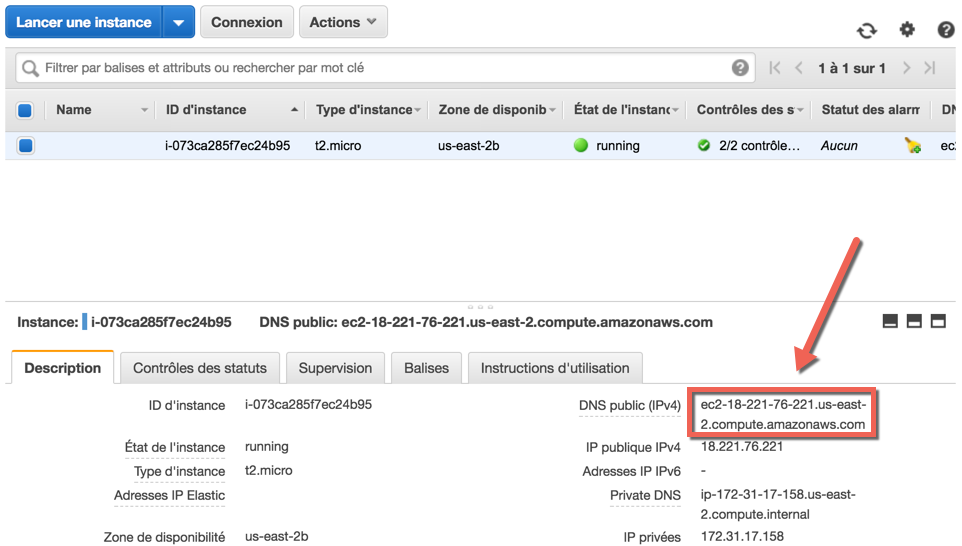
Dans mon cas, la commande pour me connecter sera :
ssh -i "~/.ssh/cle_aws_democours.pem" ubuntu@ec2-18-221-76-221.us-east-2.compute.amazonaws.com
Je décortique :
-i "~/.ssh/cle_aws_democours.pem": indique où se trouve la clé qu'on veut utiliser pour se connecter.ubuntu: c'est le nom de l'utilisateur avec lequel vous voulez vous connecter. Tout dépend de l'AMI que vous avez choisi, certains sont configurés différemment. Il est rare qu'on se connecte en root directement en revanche : on passe par un utilisateur lambda comme "ubuntu" puis on passe ensuite en root si besoin avec la commandesudo.ec2-18-221-76-221.us-east-2.compute.amazonaws.com: c'est l'adresse de notre serveur. Notez qu'on aurait aussi pu marquer juste l'IP publique à la place (dans mon cas, 18.221.76.221)
Attention : l'IP et le DNS public du serveur peuvent changer quand vous le redémarrez ! On verra comment configurer une "IP elastic" pour régler ce problème.
La première fois, votre machine vous indique qu'elle ne connaît pas le serveur. C'est parfaitement normal :
                                The authenticity of host 'ec2-18-221-76-221.us-east-2.compute.amazonaws.com (18.221.76.221)' can't be established.

                                ECDSA key fingerprint is SHA256:l+M25L2SqfzPWEDTceuOBd5lZTROWtA+bdT3bLggzE8.

                                Are you sure you want to continue connecting (yes/no)?
Répondez "yes" puis tapez sur Entrée pour valider.
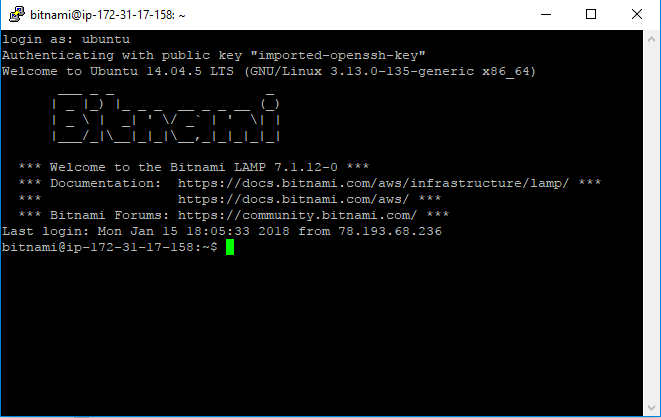
Normalement, vous devriez enfin accéder au serveur. 😊
                            Welcome to Ubuntu 14.04.5 LTS (GNU/Linux 3.13.0-135-generic x86_64)


                            ___ _ _                   _


                            | _ |_) |_ _ _  __ _ _ __ (_)


                            | _ \ |  _| ' \/ _` | '  \| |


                            |___/_|\__|_|_|\__,_|_|_|_|_|


                            *** Welcome to the Bitnami LAMP 7.1.12-0 ***


                            *** Documentation:  https://docs.bitnami.com/aws/infrastructure/lamp/ ***


                            ***                 https://docs.bitnami.com/aws/ ***


                            *** Bitnami Forums: https://community.bitnami.com/ ***


                            bitnami@ip-172-31-17-158:~$
Bien sûr, l'accueil peut changer un peu selon votre AMI de départ.
Voilà, vous êtes connectés sur votre serveur en SSH ! A partir de là, vous pouvez faire ce que vous voulez : installer des logiciels, en supprimer, les configurer... Vous pouvez aussi utiliser un logiciel comme Filezilla pour vous connecter au serveur en SFTP afin d'y envoyer les fichiers de votre site plus facilement.
Il existe aussi un assistant de connexion qui vous donne directement la commande à taper pour vous connecter au serveur en SSH. Vous trouverez dans la documentation officielle des informations complémentaires pour la connexion. Depuis la liste des instances, cliquez sur le bouton "Connexion" pour afficher l'assistant :
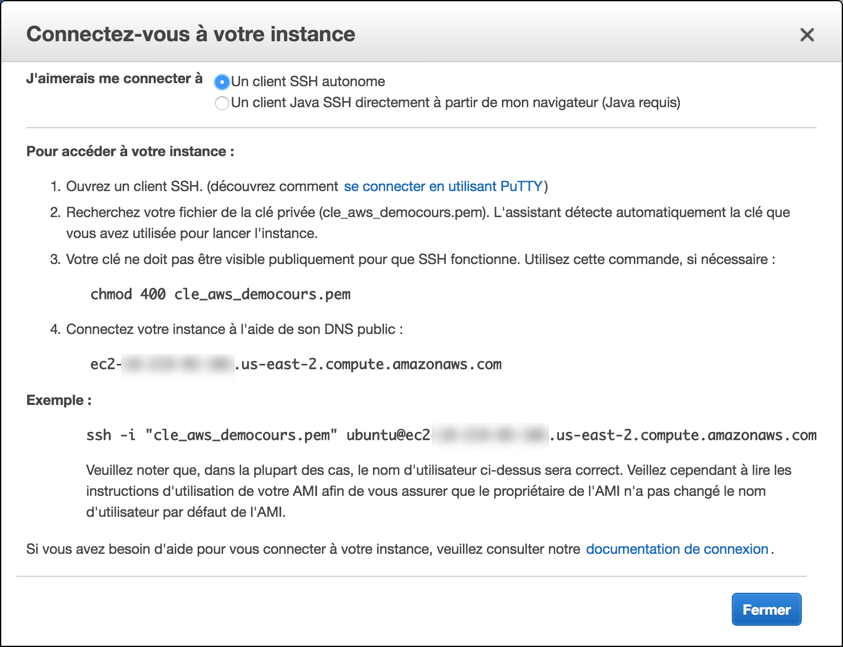
Dans tous les cas, il est recommandé de lire la configuration de l'AMI pour savoir comment vous en servir. Par exemple, dans le cas de l'AMI "LAMP" de Bitnami, il y a un lien vers la documentation affiché lorsqu'on se connecte à la machine. Lisez-la. Vraiment.
Sous Windows
Si vous êtes sous Windows, vous pouvez :
- Utiliser le logiciel PuTTY pour vous connecter en SSH. Plus d'infos dans le cours sur SSH. Ce sera probablement la plus simple des options pour les débutants.
- Utiliser Bash (la ligne de commande Linux) qui est désormais disponible aussi sous Windows. Dans ce cas, les instructions sont les mêmes que pour Linux.
Pour vous connecter, vous aurez besoin :
- De l'adresse de votre serveur (DNS ou IP)
- De la clé que vous avez téléchargée lors de la création du serveur (j'espère que vous l'avez gardée au chaud !)
L'adresse de votre serveur peut être trouvée dans l'interface EC2 :
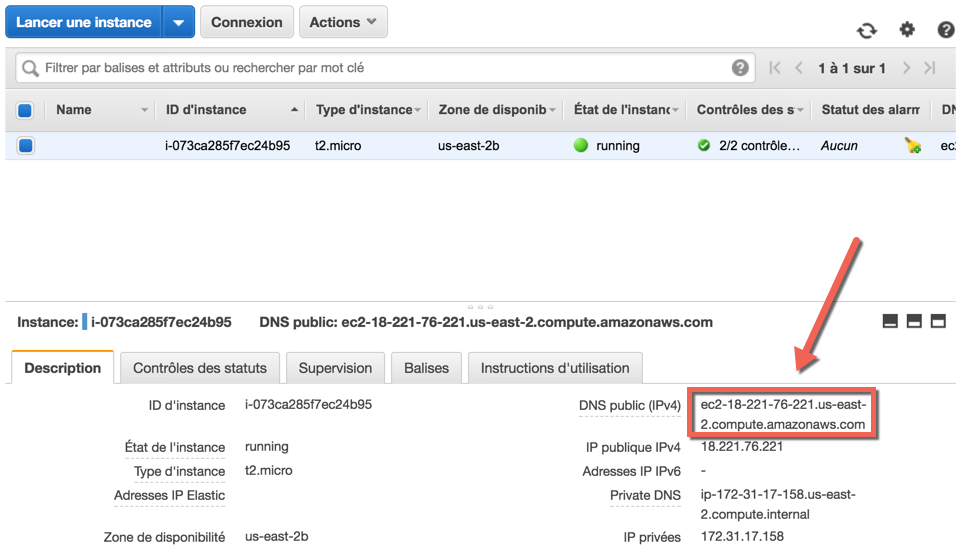
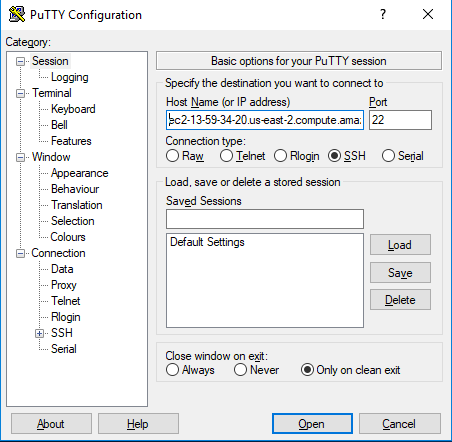
Si vous utilisez PuTTY, indiquez cette adresse comme nom d'hôte du serveur auquel vous voulez vous connecter :
Précisez où se trouve le fichier de clé que vous aviez téléchargé, afin que le serveur vous autorise à vous connecter. Il faut aller pour ça dans Connection > SSH > Auth :
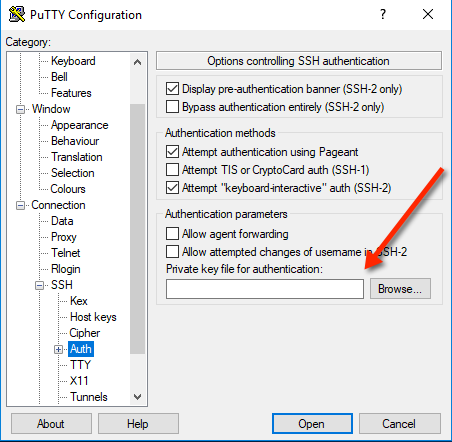
La clé fournie par AWS n'est pas au format accepté par PuTTY. Il vous faudra d'abord transformer la clé en .ppk à l'aide du logiciel "PuttyGen" fourni avec PuTTY.
Cliquez sur "Open" ensuite pour vous connecter. On vous demandera le nom de l'utilisateur (dans mon cas, "ubuntu"). Si tout va bien, vous serez ensuite sur le serveur !