Suivi des modifications
Lorsque plusieurs personnes travaillent sur un même classeur, il peut être utile d'utiliser des marques de révision pour mettre en évidence les modifications apportées par chacune d’entre elles. Lorsque la fonctionnalité Suivi des modifications est activée, chaque insertion, suppression ou mise en forme est suivie, et les modifications apparaissent dans une couleur propre à chacun des intervenants.
Pour activer le suivi des modifications, procédez comme suit :
- 1. Sélectionnez l'onglet Révision dans le ruban.
- 2. Cliquez sur l'icône Partager le classeur dans le menu Modifications, cochez la case Permettre une modification multi-utilisateur et validez en cliquant sur OK.
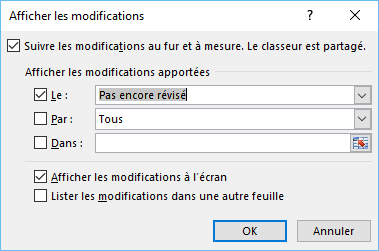
- 3. Cliquez sur l'icône Suivi des modifications et sélectionnez Afficher les modifications dans le menu.
- 4. Assurez-vous que la case Suivre les modifications au fur et à mesure est cochée.
- 5. Cochez la case Le, déroulez la liste et choisissez Pas encore révisé, puis cliquez sur OK.
Pour examiner les modifications apparues dans le classeur, procédez comme suit :
- 1. Sélectionnez l'onglet Révision dans le ruban.
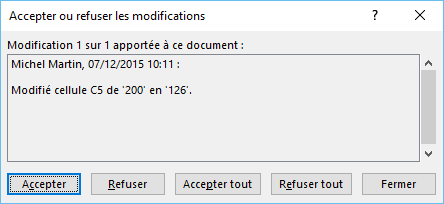
- 2. Cliquez sur l'icône Suivi des modifications dans le groupe Modifications et sélectionnez Accepter ou refuser les modifications dans le menu.
- 3. Sélectionnez le type des modifications que vous voulez suivre : les modifications qui n’ont pas encore été révisées, les modifications effectuées après une date donnée, apportées par un utilisateur particulier ou dans une zone donnée.
- 4. Cliquez sur OK et passez en revue les différentes modifications dans la boîte de dialogue Accepter ou refuser les modifications.
- 5. Cliquez sur Accepter, Refuser, Accepter tout ou Refuser tout selon si vous voulez (respectivement) accepter la modification en cours de révision, la refuser, accepter toutes les modifications en bloc ou les refuser.